
Inleiding
De iPhone Sleep/Wake-knop lijkt misschien onbeduidend, maar is essentieel voor de functionaliteit van je apparaat en speelt een sleutelrol bij het beheren van stroom en het omgaan met je telefoon. Gelegen aan de zijkant of bovenkant van verschillende iPhone-modellen, biedt deze knop meerdere functies naast zijn primaire doel. Door de volledige capaciteit ervan te begrijpen, verbeter je je iPhone-gebruik en los je eventuele problemen op.
Overzicht van de iPhone Sleep/Wake-knop
De Sleep/Wake-knop is meer dan alleen een stroombeheerder; het is een toegangspoort tot verschillende functies die je misschien niet kent.
Definitie en locatie op iPhone-modellen
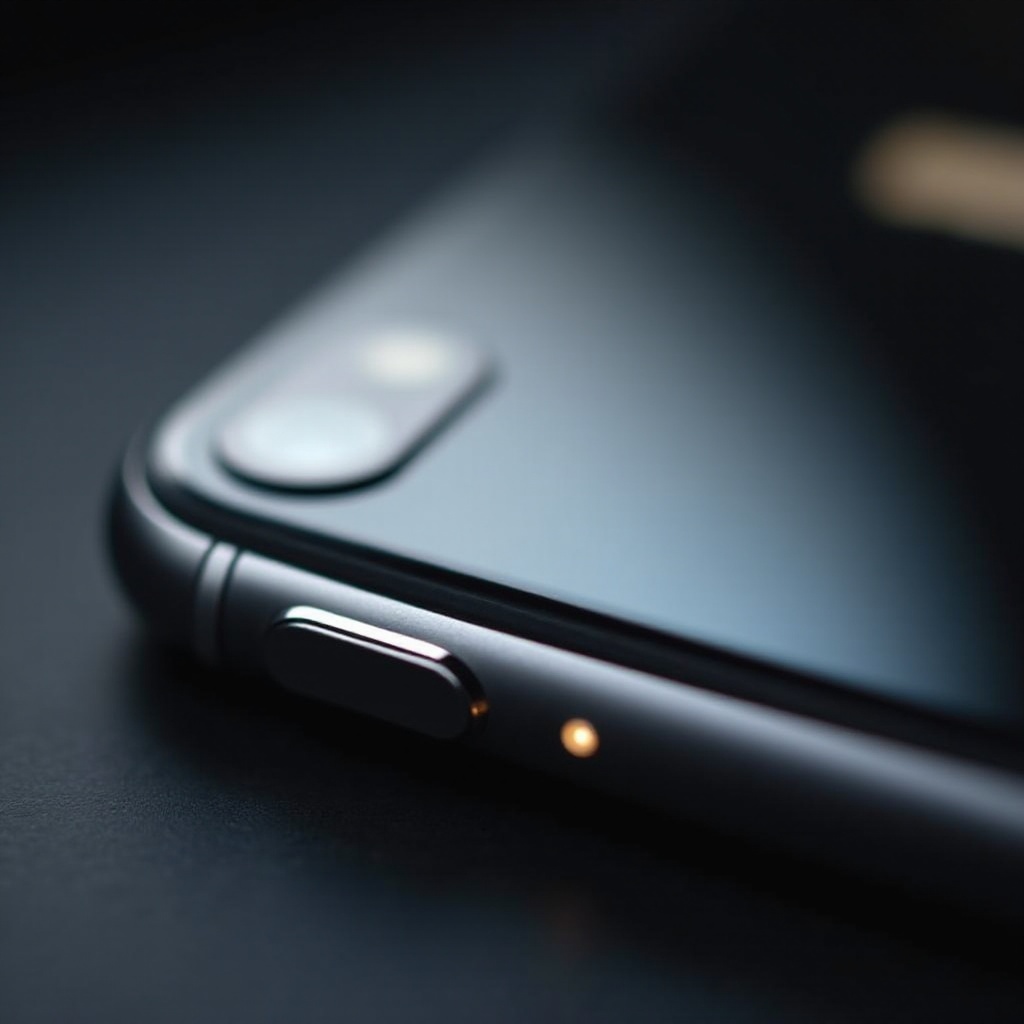
De locatie van de Sleep/Wake-knop varieert per model. Bij telefoons met Face ID vind je deze aan de rechterkant; bij modellen met een Home-knop bevindt het zich aan de bovenrand. Deze plaatsing zorgt ervoor dat je er gemakkelijk bij kunt, ongeacht je iPhone-versie.
Basisfuncties van de knop
Kernachtig beheert de Sleep/Wake-knop je scherm. Een enkele druk maakt het scherm wakker, terwijl nog een druk het vergrendelt, waardoor je apparaat wordt beschermd en de batterij wordt gespaard. Voor volledige stroombeheer houd je de knop ingedrukt totdat het Apple-logo verschijnt, en op dezelfde manier kun je je telefoon uitschakelen.
Effectief gebruik van de Sleep/Wake-knop
Hoewel basisbewerkingen noodzakelijk zijn, maakt kennis van geavanceerde functies je iPhone-ervaring soepeler en productiever.
Je iPhone aan/uit zetten en vergrendelen/ontgrendelen
Om aan te zetten, houd je de knop ingedrukt totdat je het Apple-logo ziet. Om uit te schakelen, druk je tegelijkertijd op de Sleep/Wake- en de volume-omlaag knop en schuif. Vergrendel of ontgrendel snel met een enkele druk op de knop.
Toegang tot Siri en andere snelle acties
Door de Sleep/Wake-knop een paar seconden ingedrukt te houden roep je Siri op, je digitale assistent voor het voeren van gesprekken, het verzenden van sms’jes of het instellen van herinneringen. Deze functie biedt snelle toegang tot veel essentiële diensten op jouw commando.
De knop gebruiken voor schermafbeeldingen en Emergency SOS
Voor schermafbeeldingen druk je gelijktijdig op de Sleep/Wake- en de volume-omhoog knop. In noodgevallen activeer je de Emergency SOS door vijf keer snel op de Sleep/Wake-knop te drukken, waardoor diensten worden gealarmeerd en je locatie wordt verzonden.
Problemen oplossen met de Sleep/Wake-knop
Problemen met de Sleep/Wake-knop kunnen je iPhone-gebruik belemmeren. Het identificeren en oplossen van deze problemen zorgt voor een soepele werking.
Symptomen van een defecte knop identificeren
Een defecte knop kan vastzitten of niet reageren of extra druk vereisen. Deze problemen vereisen onmiddellijke aandacht om verslechtering te voorkomen.
Zelf oplossingen en oplossingen
- Zachte reset: Herstart door de Sleep/Wake- en de volume-omlaag knop ingedrukt te houden totdat het Apple-logo verschijnt.
- Software-update: Zorg ervoor dat je iOS up-to-date is om problemen met de knop op te lossen.
- Fysieke inspectie: Verwijder vuil of puin met een zachte doek rond het knopgebied.
Wanneer professionele hulp zoeken
Aanhoudende problemen kunnen professionele reparatie vereisen. Bezoek erkende Apple-serviceproviders voor uitgebreide diagnostiek en oplossingen voor reparatie.
Tips voor het onderhouden van de functionaliteit van de Sleep/Wake-knop
Eenvoudige zorgpraktijken kunnen de levensduur en functionaliteit van de knop behouden, waardoor deze jarenlang perfect functioneert.
Beste praktijken voor reinigen en onderhoud
Reinig regelmatig je iPhone om vuilophoping te voorkomen. Gebruik een zachte, licht vochtige doek om zowel de telefoon als de knop schoon te houden.
Je knop beschermen met hoesjes en accessoires
Het gebruik van beschermhoezen schermt de knop af van stof en impact, waardoor de operationele levensduur wordt verlengd en schade wordt voorkomen.
Conclusie
De iPhone Sleep/Wake-knop vervult meerdere essentiële functies naast het aan-/uitzetten van het apparaat. Door de volledige functionaliteit te verkennen en operationele problemen met de gegeven tips aan te pakken, behoud je een optimale iPhone-ervaring en zorg je voor de duurzaamheid en betrouwbaarheid van je apparaat.
Veelgestelde Vragen
Hoe kan ik een niet reagerende Sluimer/Wekker-knop repareren?
Controleer op vuil, voer een software-update uit, en als het nodig is, neem contact op met Apple support voor meer assistentie.
Kan ik de functionaliteit van mijn Sluimer/Wekker-knop aanpassen?
Kernfuncties blijven hetzelfde, maar je kunt Siri-snelkoppelingen en toegankelijkheidsopties aanpassen in de instellingen van je iPhone.
Wat moet ik doen als mijn knop fysiek beschadigd is?
Zoek reparaties via officiële Apple-diensten om het best mogelijke resultaat te garanderen.