
Inleiding
Het navigeren door de HDMI-ingangen op je Samsung TV kan aanvankelijk uitdagend lijken. Of je nu een spelconsole, een Blu-ray-speler of een streamingapparaat wilt aansluiten, het efficiënt kunnen wisselen tussen ingangen is cruciaal. Deze uitgebreide gids zal je begeleiden bij het wisselen van HDMI-ingangen, het oplossen van veelvoorkomende problemen en het optimaliseren van instellingen voor de beste kijkervaring.
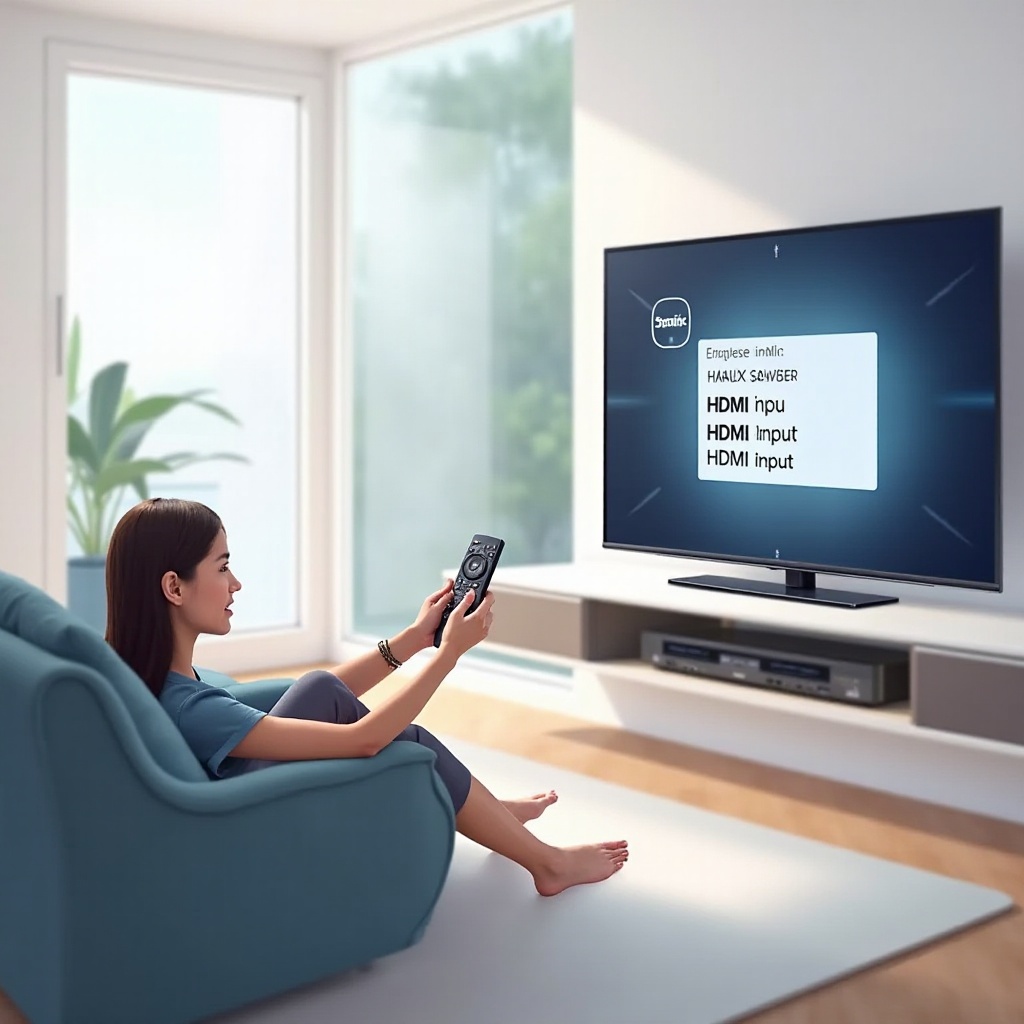
HDMI-poorten begrijpen op Samsung TV’s
HDMI-poorten zijn essentieel voor het koppelen van verschillende apparaten aan je Samsung TV, zodat audio en video van hoge kwaliteit worden overgedragen.
- Soorten HDMI-poorten: Samsung TV’s beschikken doorgaans over meerdere HDMI-poorten, zoals HDMI 1, HDMI 2 en vaak HDMI ARC of eARC voor audio-retourkanalen. Deze begrijpen helpt bij het kiezen van de juiste aansluiting.
- HDMI-poorten op je TV identificeren: Kijk aan de achter- of zijkant van je TV om deze poorten te lokaliseren, die meestal genummerd of op functie zijn gelabeld (bijv. HDMI ARC).
Met een duidelijk begrip van HDMI-configuraties gaan we naar de methoden om naadloos van ingang te wisselen.
Methoden om HDMI-ingangen te wijzigen
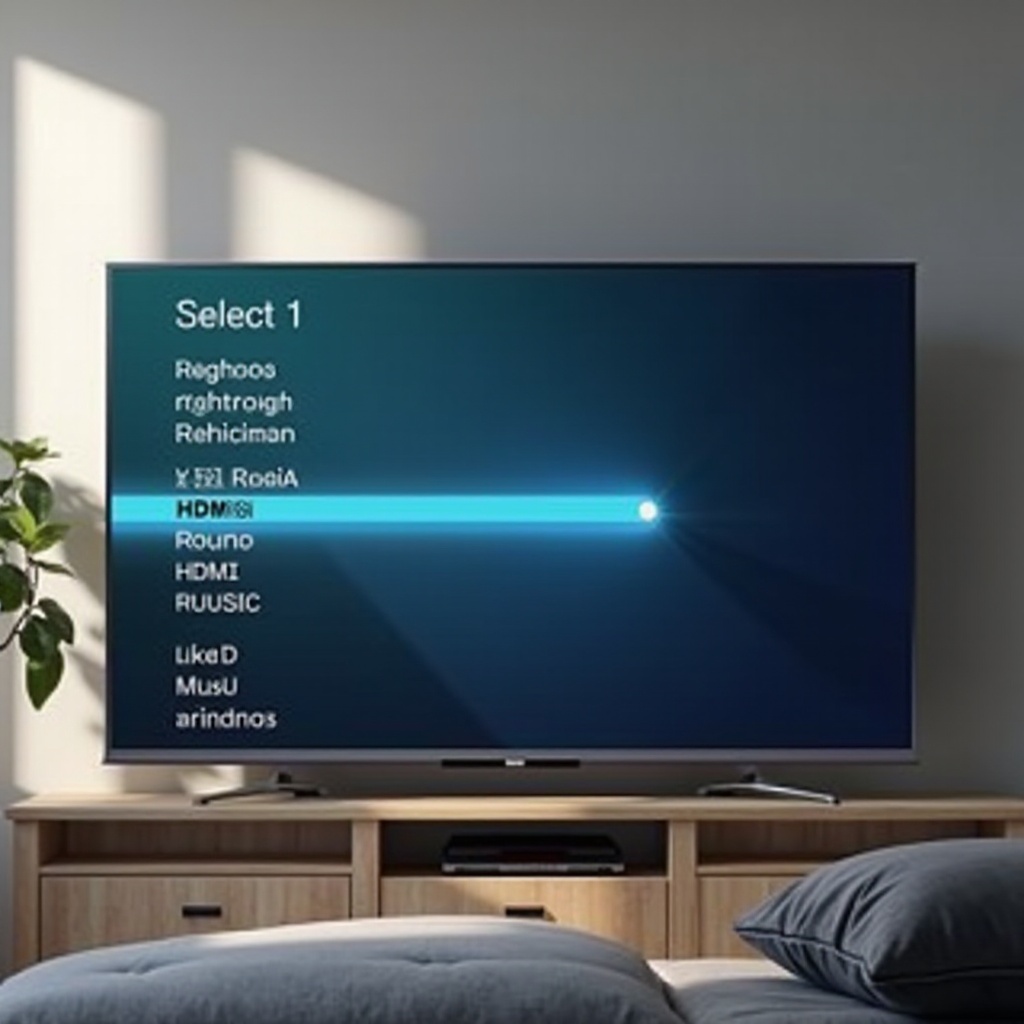
Er zijn verschillende manieren om HDMI-ingangen te wisselen op je Samsung TV, rekening houdend met verschillende gebruikersvoorkeuren en technologische opstellingen. Hier is hoe je eenvoudig kunt wisselen tussen ingangen:
- Door de afstandsbediening te gebruiken:
- Druk op de ‘Bron’-knop op je afstandsbediening.
- Gebruik de pijltjestoetsen om door de lijst met ingangen te navigeren.
-
Selecteer de gewenste HDMI-ingang en druk op ‘Enter’.
-
Het TV-menu navigeren:
- Druk op de ‘Home’-knop om toegang te krijgen tot het hoofdmenu.
- Selecteer ‘Bron’ met de pijltjestoetsen.
-
Kies de gewenste HDMI-ingang en druk op ‘Enter’.
-
Spraakopdrachtopties:
- Voor TV’s met spraakmogelijkheden, activeer deze en zeg: ‘Schakel naar HDMI 1’ of gebruik het juiste poortnummer.
Nu we hebben vastgesteld hoe je effectief kunt omgaan met ingangen, laten we mogelijke HDMI-verbinding problemen aanpakken.
Problemen met HDMI-verbinding oplossen
Elke gebruiker ondervindt af en toe uitdagingen met HDMI-connectiviteit. Hier zijn oplossingen voor enkele veelvoorkomende problemen:
- Geen signaal gedetecteerd: Wat te doen:
- Controleer of het apparaat dat via HDMI is aangesloten ingeschakeld is.
- Probeer de HDMI-kabel naar een andere poort op je TV over te zetten.
-
Herstart zowel je Samsung TV als het aangesloten apparaat.
-
Zorgen voor HDMI-kabel en poort integriteit:
- Controleer je HDMI-kabel op zichtbare defecten en vervang deze indien nodig.
- Zorg ervoor dat elke HDMI-verbinding stevig in de poort is gestoken.
Na het aanpakken van de potentiële problemen is het tijd om je kijkervaring te verbeteren door optimalisatie.
HDMI-instellingen optimaliseren voor de beste prestaties
Het verbeteren van de HDMI-instellingen van je TV kan de audio-visuele kwaliteit aanzienlijk verbeteren.
- Beeldinstellingen aanpassen:
- Ga naar het ‘Instellingen’-menu en navigeer naar ‘Beeld’ of ‘Displays’ instellingen.
-
Pas de helderheid, contrast en kleur aan naar je voorkeur.
-
Audio-uitvoer verbeteren:
- Binnen ‘Instellingen’ onder ‘Geluid’, pas audio-instellingen aan voor verschillende inhoudstypen.
- Gebruik de HDMI ARC-poort om geavanceerde geluidssystemen aan te sluiten voor superieure geluidskwaliteit.
Het implementeren van deze optimalisaties zorgt ervoor dat elke apparaatverbinding het beste uit je Samsung TV haalt.
Conclusie
Het wisselen van HDMI-ingangen op je Samsung TV hoeft niet uitdagend te zijn. Door deze methoden te volgen en gebruik te maken van deze probleemoplossingstips, kun je moeiteloos je apparaatverbindingen beheren en de prestaties van je TV optimaliseren. Geniet nu eenvoudig van ononderbroken, hoogwaardige inhoud.
Veelgestelde vragen
Waarom herkent mijn Samsung TV de HDMI-ingang niet?
Zorg ervoor dat het aangesloten apparaat is ingeschakeld en dat de HDMI-kabel correct is aangesloten. Probeer een andere HDMI-poort te gebruiken.
Kan ik HDMI ARC gebruiken om automatisch van invoer te wisselen?
HDMI ARC verbetert audio-overdracht, maar schakelt niet automatisch van invoer. Handmatige selectie is nog steeds nodig voor weergavewijzigingen.
Hoe label ik HDMI-ingangen voor eenvoudigere toegang?
Open het ‘Bron’-menu op je TV, selecteer de ingang en kies ‘Bewerken’ of ‘Label’, en geef vervolgens een naam voor eenvoudige identificatie.