
Johdanto
iPhonen jumittuminen DFU-tilaan voi olla todella turhauttavaa, etenkin jos syitä tai keinoja ongelman ratkaisemiseksi ei tunneta. DFU-tila, tai Device Firmware Update -tila, mahdollistaa iPhonen vuorovaikutuksen iTunesin tai Finderin kanssa ilman, että käyttöjärjestelmää tai käynnistyslataajaa ladataan. Vaikka sitä käytetään pääasiassa laiteohjelmiston päivityksiin ja ongelmanratkaisuun, tekniset viat voivat johtaa siihen, että laite ei vastaa. Tämä opas auttaa sinua ymmärtämään DFU-tilan, tunnistamaan, miksi iPhonesi saattaa jäädä jumiin, ja tarjoaa tehokkaita ratkaisuja laitteen palauttamiseksi.
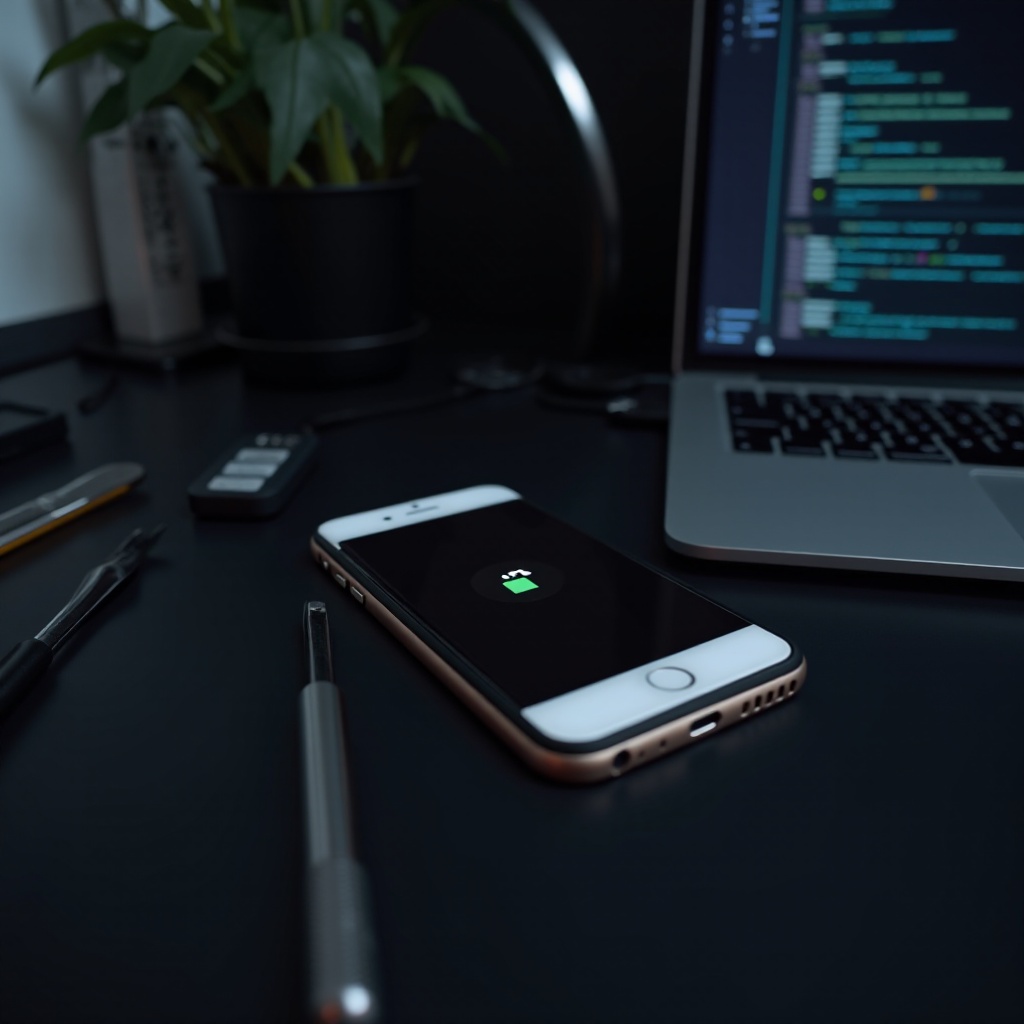
DFU-tilan ymmärtäminen
Applen DFU-tila on voimakas työkalu vianetsintään, mutta se vaatii huolellista käsittelyä. DFU-tilaan siirtyminen mahdollistaa syvän vuorovaikutuksen laitteen laiteohjelmiston kanssa, mikä tekee siitä korvaamattoman työkalun edistyneille käyttäjille. Virhe tässä voi kuitenkin johtaa siihen, että puhelin ei vastaa, mikä voi olla pelottava kokemus.
Mikä on DFU-tila?
DFU-tila mahdollistaa iPhonen suoran vuorovaikutuksen iTunesin tai Finderin kanssa ohittamalla ensisijaisen käyttöjärjestelmän ja iBoot-käynnistyslataajan. Tämä kyky antaa käyttäjille joustavuuden manuaalisiin laiteohjelmiston päivityksiin tai downgraduuksiin, mikä tekee siitä olennaisen ominaisuuden edistyneille vianetsintätilanteille.
DFU-tila vs. palautustila
Palautustila käyttää iBootia iOS:n päivittämiseen tai palauttamiseen varmistaen, että oikea laiteohjelmisto on asennettu. DFU-tila, välttäen iBootin, tarjoaa enemmän hallintaa laitteeseen, mikä on hyödyllistä, kun iBoot on itsessään ongelmallinen. Erojen tunnistaminen voi olla avain ongelmien tehokkaaseen ratkaisemiseen.
Yleiset syyt iPhonen jumittumiselle DFU-tilaan
Ennen ongelman ratkaisemista on hyödyllistä ymmärtää, mikä sen on voinut aiheuttaa. Näiden tekijöiden tunnistaminen voi auttaa estämään ja ratkaisemaan tämän ja tulevat ongelmat.
Ohjelmistopäivityksen epäonnistumiset
Katkokset ohjelmistopäivityksen aikana johtavat usein DFU-tilaan. Tämä sisältää tilanteet, joissa akku tyhjenee kesken päivityksen tai kun verkkoyhteyskatkokset johtavat vioittuneisiin latauksiin, jättäen laitteen haavoittuvaan tilaan.
Laitteiston ongelmat
Laitteisto-ongelmat, kuten vialliset kaapelit tai vahingoittuneet portit, voivat häiritä ohjelmistoprosesseja, aiheuttaen laitteen pysymisen DFU-tilassa. Fyysiset vahingot, kuten pudotukset tai kosteudelle altistuminen, voivat myös estää toipumisen DFU-tilasta.
Käyttäjävirheet palautuksen aikana
Aloittelijakäyttäjät saattavat tahattomasti käynnistää DFU-tilan virheellisten palautusvaiheiden kautta. Tämä tila vaatii tarkkoja toimia, mikä tekee virheistä yleisen syyn tahattomille pitkittyneille tiloille.
Nyt kun nämä syyt ovat selkeämpiä, siirrymme tunnistamaan oireita varmistaaksemme, että laitteesi on todella DFU-tilassa.

Merkkejä iPhonen jumittumisesta DFU-tilaan
Tunnistaminen, milloin puhelin on jumissa DFU-tilassa, on ratkaisevan tärkeää oikeiden ratkaisujen soveltamiseksi. Tarkastellaan merkkejä, jotka vahvistavat, että laitteesi on tässä tilassa.
Oireet, joihin kiinnittää huomiota
- Musta näyttö: iPhonen näyttö pysyy mustana ilman elonmerkkejä, tunnusomainen merkki DFU-tilasta.
- Reagoimattomuus: Komentojen tai näppäinten painallusten yrittäminen ei aiheuta laitteesta mitään toimintaa tai reaktiota.
- Ei käynnisty uudelleen: Yritys käynnistää laite uudelleen ei muuta tilaa tai poistu tilasta.
Erottaminen muista tiliarjoista
Toisin kuin muut ongelmat, kuten tyhjentynyt akku, DFU-tila ei näytä näkyvästi lataussymbolia tai Applen logoa näytöllä. Varmista, että iPhonesi on ladattu, jotta voit varmistaa, että nämä oireet viittaavat DFU-tilaan.
Kun nämä merkit on tunnistettu, voimme lähestyä ratkaisuja selkeästi ja itsevarmasti.
Vaiheittaiset ratkaisut DFU-tilaongelmien korjaamiseen
Olet tunnistanut oireet, ja nyt on aika toimia palauttaaksesi iPhonesi normaaliin toimintaan.
Pakotetut uudelleenkäynnistystekniikat iPhone-malleille
Ensimmäinen toimenpide on pakotettu uudelleenkäynnistys, joka vaihtelee iPhone-mallista riippuen. Näin suoritat sen tehokkaasti:
- iPhone 8 tai uudempi: Paina ja vapauta nopeasti äänenvoimakkuuden korotusnäppäin, paina ja vapauta äänenvoimakkuuden vähennyspainike, sitten pidä sivunäppäintä painettuna, kunnes Apple-logo tulee näkyviin.
- iPhone 7, 7 Plus: Pidä samanaikaisesti äänenvoimakkuuden vähennyspainiketta ja sivunäppäintä painettuna, kunnes Apple-logo tulee näkyviin.
- iPhone 6s tai aikaisemmat: Pidä sekä koti- että ylä( tai sivu-)näppäimiä painettuna, kunnes Apple-logo näkyy.
iTunesin/Finderin käyttäminen palauttamiseen
- Käytä tietokonetta yhdistääksesi iPhonesi aidolla Apple-kaapelilla.
- Avaa iTunes tai Finder ja etsi laitteesi.
- Valitse ’Palauta iPhone’, mikä nollaa ja lataa iOS:n uudelleen, mikä saattaa auttaa poistamaan DFU-tilan.
Kolmannen osapuolen työkalut DFU-tilasta poistumiseen
Useat luotettavat ohjelmistotyökalut, kuten Tenorshare ReiBoot ja Dr.Fone, tarjoavat vaiheittaiset ohjeet DFU-tilasta poistumiseen minimoiden tietojen menetyksen prosessin aikana. Noudata ruudulla näkyviä kehotteita navigoidaksesi niiden toiminnoissa tehokkaasti.
Ennaltaehkäisy DFU-tilan uusiutumiselle
Kun olet aseistautunut ratkaisuilla, keskustellaan siitä, miten varmistaa, ettei laitteesi päädy uudelleen tähän tilaan, suojellen iPhoneasi tulevilta ongelmilta.
Pidä iPhonesi ajan tasalla
Säännölliset päivitykset tarjoavat paitsi uusia ominaisuuksia, myös tärkeitä tietoturvakorjauksia. Ota käyttöön automaattiset päivitykset suojataksesi laitteesi mahdollisilta ohjelmistoharranteilta ja toimintahäiriöiltä.
Säännölliset varmuuskopiot ja turvalliset käytännöt
Tietojesi säännöllinen varmuuskopiointi iCloudin tai iTunesin kautta suojaa lähes kaikki tietosi tahattomilta menetyksiltä. Hyödynnä sertifioituja lisävarusteita ja varovaisia tapoja välttääksesi laitteistoon liittyviä tapauksia.
Lisäresursseja apua varten
Saadaksesi lisäapua, harkitse näitä arvokkaita resursseja tukemaan vianmääritysprosessiasi.
Applen tuki ja verkkoyhteisöt
Apple tarjoaa laajaa online-tukea oppaiden muodossa yleisiin ongelmiin. Osallistuminen keskusteluihin yhteisöissä kuten Reddit voi tarjota vertaistukea ja räätälöityjä neuvoja erityisongelmiin.
Luotettavat teknologiablogit ja verkkosivustot
Käytä säännöllisesti arvostettuja teknologiablogeja, jotka arvioivat iOS-päivityksiä ja ongelmia saadaksesi hyvin tutkittuja neuvoja ja näkemyksiä, lisäten tietämystäsi ja valmiuttasi.

Johtopäätös
Vaikka iPhonen käsitteleminen DFU-tilassa voi olla pelottavaa, oikealla lähestymistavalla ja resursseilla haaste voidaan vähentää. Hyödynnä annettuja oivalluksia ja toimia yrittääksesi ratkaista asia; ja muista, että toistuvat ongelmat saattavat edellyttää Apple-tuen tarkastusta syvempään laitteistodiagnoosiin. Näiden työkalujen ja tiedon avulla olet paremmin valmistautunut hallitsemaan ja estämään tulevia DFU-tilan keskeytyksiä.
Usein kysytyt kysymykset
Kuinka kauan kestää poistua DFU-tilasta?
Poistuminen DFU-tilasta voi vaihdella; yksinkertaisista nollauksista voi kestää muutama minuutti, kun taas monimutkaisemmat ongelmat voivat viedä tunteja, usein riippuen taustalla olevasta syystä.
Poistaako DFU-tila tietoni?
DFU-tilaan siirtyminen ei poista tietoja, mutta palautus yleensä tekee sen. On viisasta varmuuskopioida tiedot ennen DFU-toimiin ryhtymistä.
Mitä minun tulisi tehdä, jos DFU-tilan ratkaisukeinot eivät toimi?
Jos vakiokeinot epäonnistuvat, on suositeltavaa kääntyä Applen teknikon puoleen laitteiston tarkistamiseksi tai kehittyneemmän ohjelmiston vianmäärityksen suhteen.